Magic Remote из телефона Galaxy S2


Подключить смартфон к телевизору можно, преследуя различные цели. В данной статье рассмотрим подключение смартфона с сенсорным экраном для расширения функций управления телевизором. Проще говоря – сделаем из смартфона пульт для управления SMART TV.

Рассмотрим подключение пошагово:

1) Телевизор SMART TV подключить к домашней локальной сети.

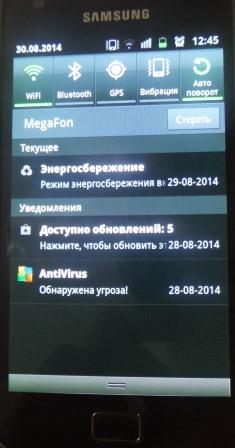
2) Смартфон (Samsung Galaxy S2) с сенсорным экраном подключен к той же домашней сети.

Photo of Galaxy S2 screen

Включаем Wi-Fi для подключения к беспроводной домашней сети.

3) Установить приложение на смартфон LG TV Remote (если модель телевизора не LG, то данное приложение будет называться по-другому).
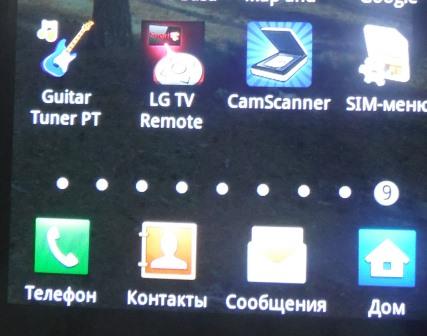
Photo of LG TV Remote icon

Изображение иконки LG TV Remote на экране смартфона.

4) Запускаем программу LG TV Remote и выбираем телевизор, доступный для управления.
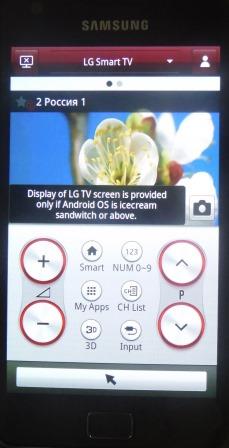
Image of LG TV Remote main screen

Если телевизор в сети обнаружен, то на экране смартфона появится главный экран с основными функциями.
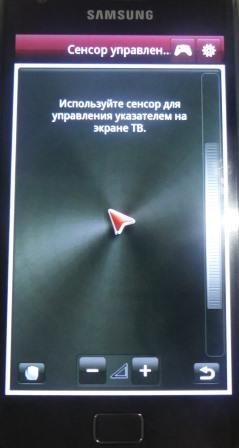
Image of LG TV Remote second screen

Экран Samsung Galaxy S2 с запущенным приложением LG TV Remote. Окно работы с указателем – телефон – мышь.
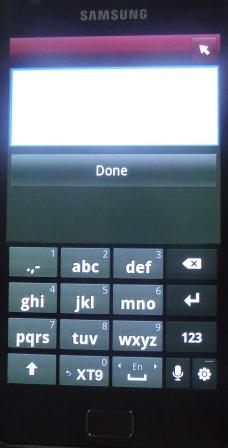
Image of LG TV Remote third screen

Так выглядит экран Samsung Galaxy S2 с запущенным приложением LG TV Remote после нажатия на окно ввода текста.

Вводимый текст отображается и на смартфоне и на экране телевизора. Данная функция очень удобна при работе с браузером.

За неимением пульта-указки Magic Remote данное приложение существенно упростит жизнь.

Удачных Вам подключений!

Читайте также:  Как подключить Айфон к телевизору: ТОП 7 рабочих способов

Похожие записи

  • Обзор умного телевизора Яндекс с Алисой

    Размеры и позиционирование Выпускается Яндекс ТВ в двух диагоналях: 43” и 50”. Это уже говорит нам о том, что это не совсем флагманские телевизоры. Тут, скорее, продукт для людей, неискушённых покупкой OLED и не желающих тратить большие деньги на такое удовольствие. Не все играют в игры, и не все готовы платить за OLED. Яндекс ТВ…

  • Sony KDL-42W635A LED 42” (106 см)

      Телевизор с технологией, Full HD (1080p), EDGE Led, технологией X-Reality PRO, Motionflow XR 200 Гц и беспроводным зеркальным отражением экрана. Весь мир онлайн развлечений предстанет перед вашим взором в формате HD теперь и 106 см. Читайте также:  Как подключить телевизор к сети Интернет или домашней локальной сети?

  • DLNA

    Зачем нужно DLNA? С поддержкой технологии DLNA можно забыть о переносе файлов на флеш-картах и других накопителях информации.   Как узнать, что устройство поддерживает технологию DLNA? Информацию о поддержке DLNA можно найти в технических характеристиках на устройство, узнать в службе поддержки, у менеджера или найти на устройстве специальную наклейку с надписью DLNA.   Как настроить…

  • Philips 55PFL7008S 55″ (139 см)

      Встроенная web-камера и микрофон позволят вам общаться со своими друзьями через Skype, 3D и трехсторонняя подсветка Amblilight обеспечат вам новые впечатления при просмотре фильмов, а Smart TV обеспечат выход в Интернет, доступ к играм и приложениям, все это — сверхтонкий телевизор Philips 3D Smart TV серии 7000. Читайте также:  Как подключить телевизор к сети…

  • Samsung UE19F4000 LED 19″ (48 см)

    Samsung UE32F6400 замечательно будет смотреться в небольшой комнате вашего дома или на кухне. Отличное качество изображения формата 16:9 с углом обзора в 178 градусов с живыми яркими красками и прекрасное объемное звучание подарят вам и вашим близким новые впечатления при просмотре любимых фильмов или спортивных телепередач. Читайте также:  Телевизор Haier 55 Smart TV AX Pro…

  • LG 29LN450U LED 29” (73 см)

    Компактный ЖК телевизор LG c матрицей IPS, поддержкой цифровых сигналов, светодиодной подсветкой EDGE LED, поддержкой сервиса обмена данными DLNA  и возможностью крепления на стену.  Читайте также:  Технологии фирмы Samsung

Добавить комментарий

Ваш адрес email не будет опубликован. Обязательные поля помечены *